Bu yazımda Photoshop ile bu sıralar oldukça popüler olan bazı tasarımları yapmayı göstereceğim. Bunları ben de yeni öğrendim ve bilgilerim henüz taze iken adım adım nasıl yapıldığına dair bir kılavuz yazısı hazırlamanın eğlenceli ve eğitici olacağını düşündüm.
Hayatımın her alanında Photoshop bilgilerimi kullanacakmışım gibi hissediyorum. Bu yüzden Ps’ ye yatırıma devam :))
Kullandığım sürüm son sürüm, her ay Adobe’a 62 TL ödüyorum. Ps ile birlikte Lightroom’un da olduğu bu paket hem fotoğrafçılık anlamında hem de okuduğum bölüm anlamında benim için oldukça kullanışlı oluyor.
Ekstra olarak da şunu söylemek istiyorum;
Normalde Photoshop’u Türkçe dil seçeneği ile çok rahat kullanabilirsiniz. Fakat ben bilerek İngilizce diline çevirdim. Bunun sebebi de tamamen öğrenirken kullandığım kaynakların yabancı kaynaklar olması. Bu öğrenme sürecimi daha kolay kıldığından Türkçe’den İngilizce diline geçiş sağladım. Sizin de böyle bir arayışınız olduğu taktirde Google’ lamanız yeterli olacaktır. Kolay bir şekilde dili değiştirebilirsiniz.
Yapacağımız ilk tasarım;


Bu tasarımın asıl olayı metini dalgalandırmak ve sonrasında da bir çeşit blur eklemek. Gayet kolay ve denedikçe bambaşka tasarımlar elde edebileceğiniz bir teknik olacak.
Başlayalım o haldee:))
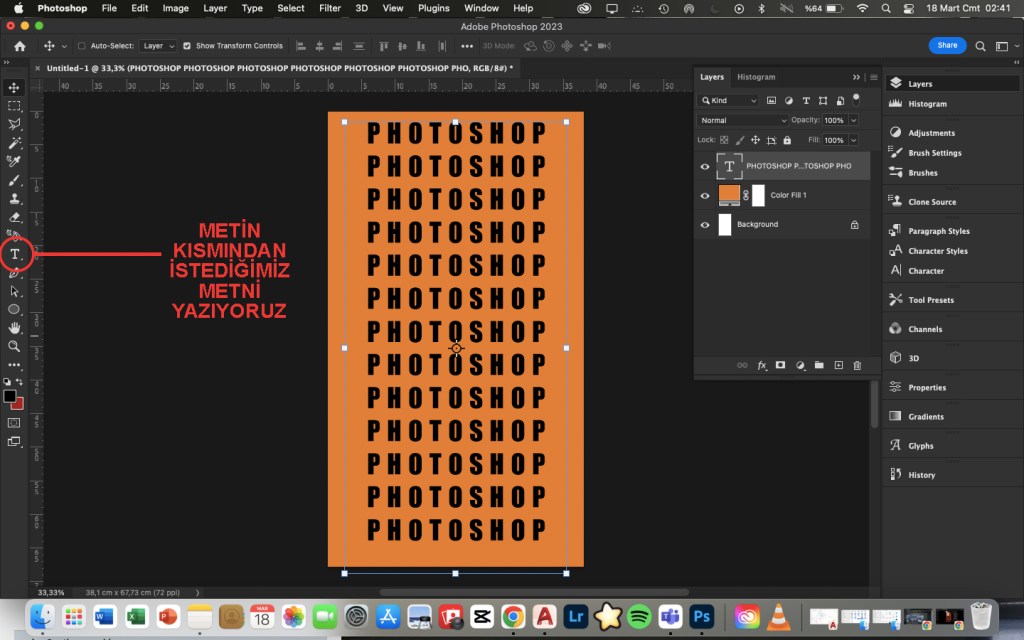
İlk olarak gösterdiğim gibi metin ekleme kısmından dilediğimiz metni ekliyoruz.
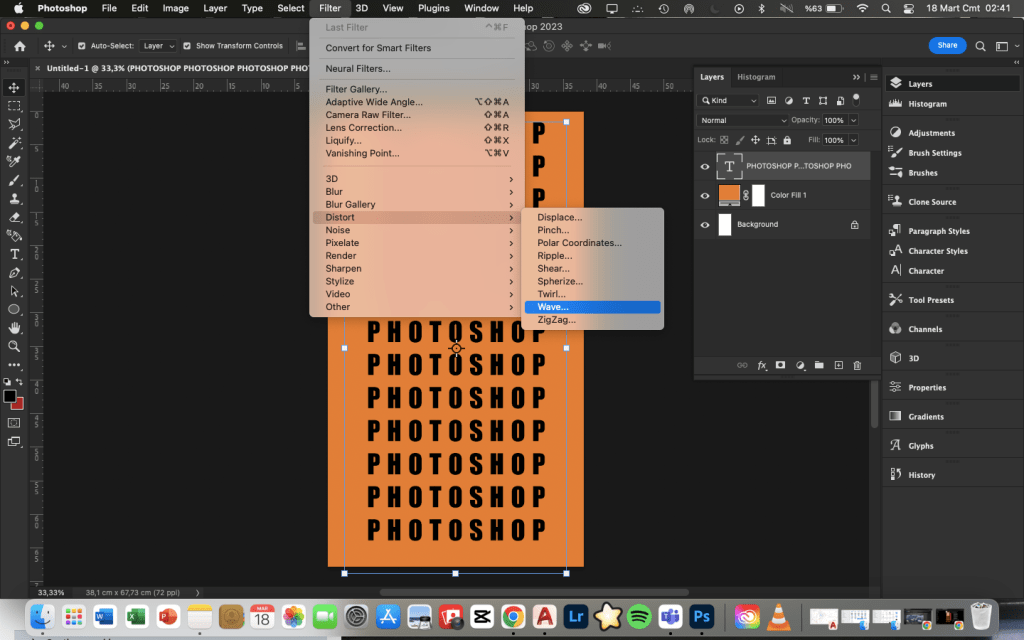
Sonrasında Filter > Distort >Wave seçeneğine gidiyoruz.
(Text katmanının seçili olduğundan emin olun.)
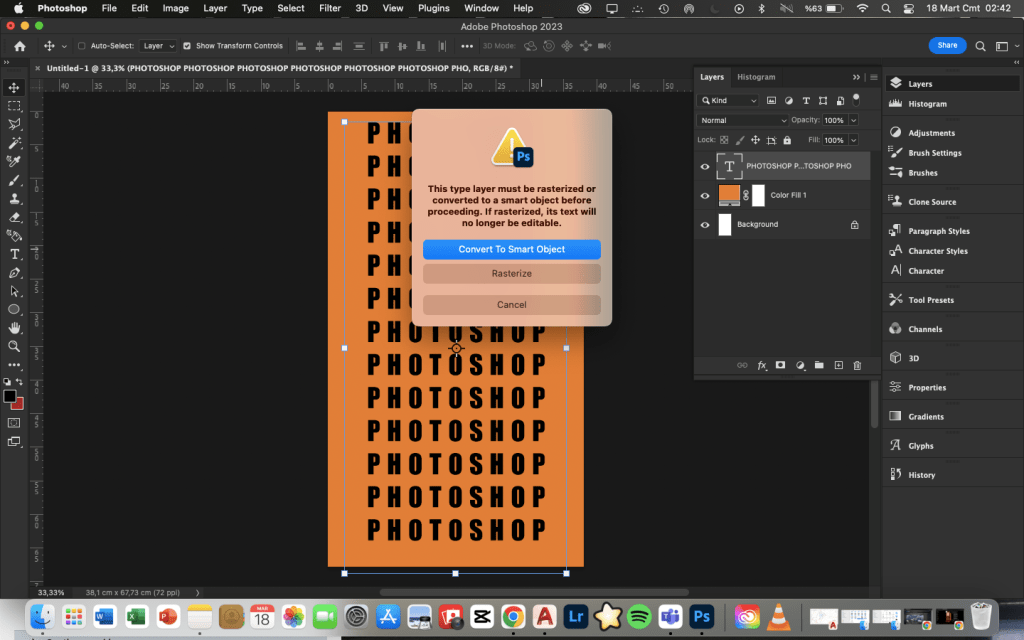
Karşımıza metni akıllı nesneye dönüştürmemiz gerektiğine dair bir uyarı çıkıyor. Bunu onaylayarak işleme devam edelim.
Metini akıllı nesneye dönüştürdükten sonra artık metnin şekli ile oynayabilir hale geliyoruz. Wave yani dalga, metni istediğimiz tarzda dalga haline dönüştürüyor. Aşağıda da rastgele, gözüme hitap eder şekilde ayarlarla oynuyorum. Hepsi metne farklı yönden ve açıdan dalgalandırma çeşitleri sunuyor.

Dalgalandırma olayının ardından ise blur ekleme işi geliyor. Bu tamamen opsiyonel. Bu ayarlar ile dilediğiniz gibi oynayabildiğinizi tekrarda hatırlatmak isterim. Ki işi eğlenceli yapan kısım da bunda.
Yine Filter > Blur Gallery > Tilt-shift yaparak istediğimiz yatay blur efektini veriyoruz.
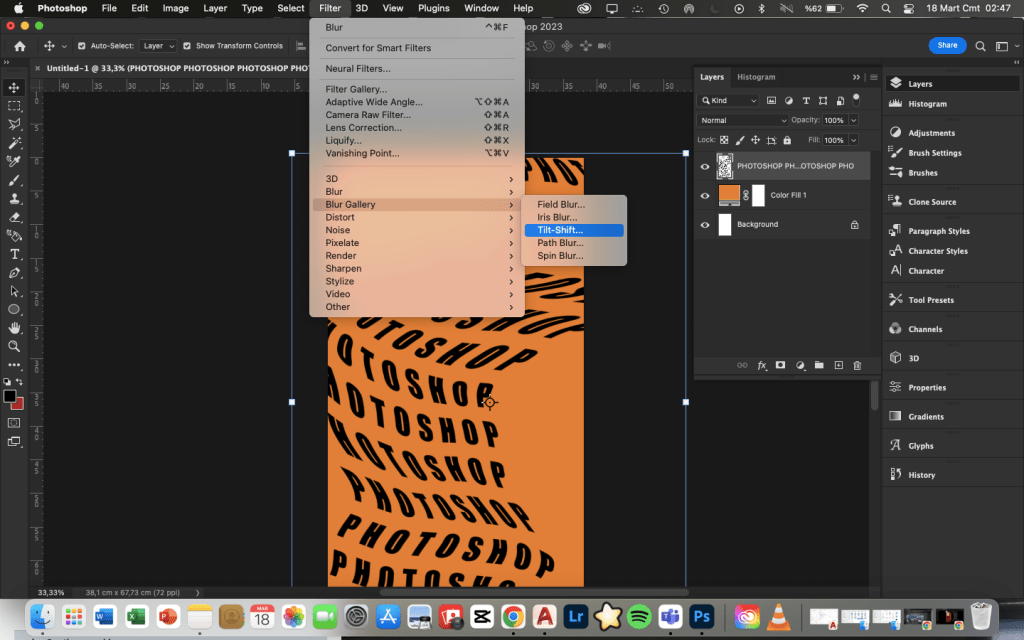
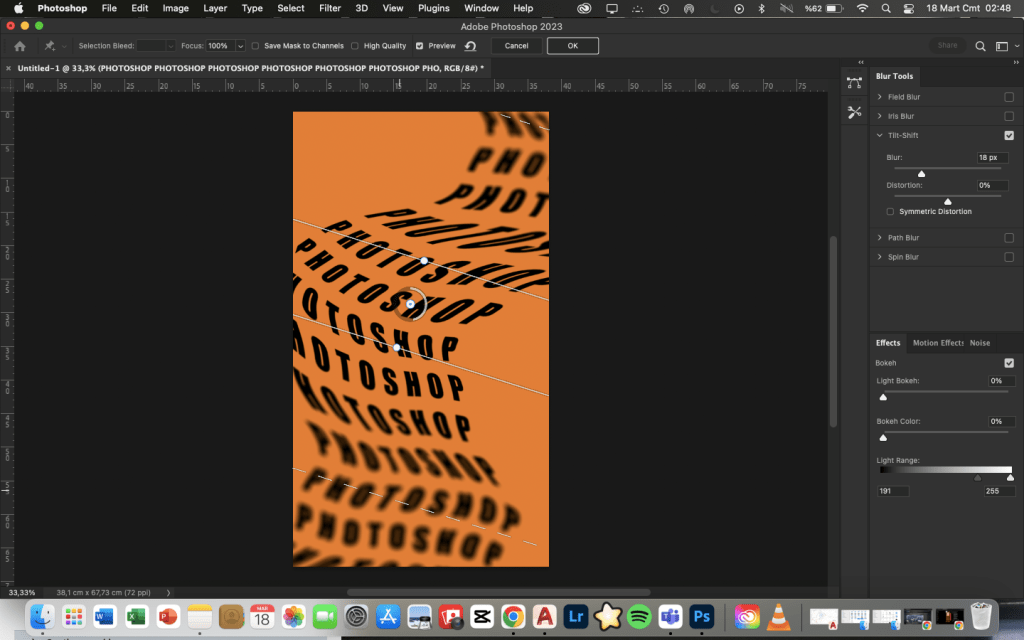
Sizin karşınıza yatay şeklinde bir tilt-shift gelecektir. Bununla sağdaki menüden blur derecesi veya dağılım şeklini değiştirebilir, resmin üzerindeki eklentiden yönünü ve netlik uzaklığını kontrol edebilirsiniz.
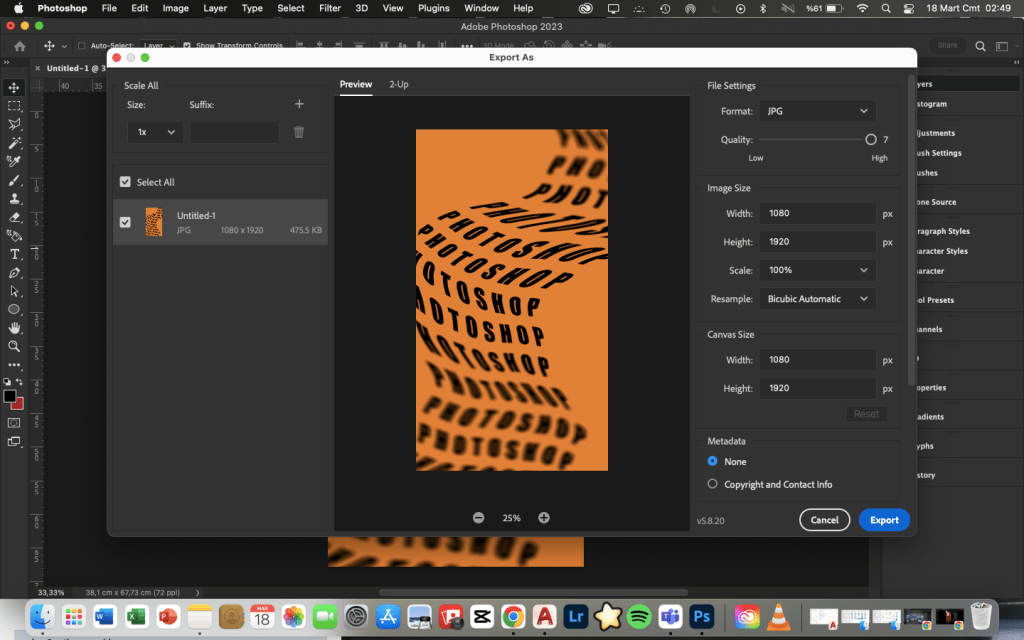
Yaptığımız tasarım bizce yeterli sonuca ulaştığında artık dışa aktarma yani export etme ile baş başa kalıyoruz. Bu durumda File > Export > Export As yollarıyla görselimizi JPG PNG veya GIF şeklinde kaydedebiliyoruz. PSD yani photoshop dosyası olarak kaydetmek istediğimizde klavyeden cmd+S(mac için) veya ctrl+S kısayollarına başvurabiliriz. Burdan çıkan pencerede pc ye veya PS nin kendi bulutuna kaydedip kaydetmeyeceğimizle alakalı bir seçenek çıkıyor.

Kalitenin de quality kısmından ayarlandığını ve son ayarların da yine bu dışa aktarma aşamasında yapılabildiğini söylemek isterim. Burada işimiz bittikten sonra Export diyerek görselimizi istediğimiz format ve şekilde dışa artarmış oluyoruz.
Ve ta daaa. Harika ve ucu bucağı olmayan bir teknik edindiniz!
Bunun gibi tasarımların nasıl yapıldığını öğrendikçe buna dair yazılar yazmak istiyorum.
Mimari anlamda photoshop kullanımında da kendimi geliştirip Proje derslerimde edindiğim tecrübelerle de yine buraya yazılar yazmayı düşünüyorum.
Bir sonraki yazımda kim bilir nelerden bahsedeceğim. Sonrakine kadar merakla kalın 😉
 Sudessays